Instalar a onesim
A instalação passo a passo no seu telefone, antes de viajar.
Escolha o idioma que aparece nas configurações do telefone — ele pode ser diferente do idioma em que você lê. O app da onesim segue o idioma do seu telefone quando disponível (inglês, alemão, turco, albanês). Os nomes do app nestes passos aparecem no idioma das configurações do seu telefone.
Este vídeo ainda não está disponível em português, por isso é reproduzido em inglês. As legendas em inglês estão ativadas; nas configurações do player, você pode traduzi-las para português.
 5:07English
Passos escritos
Os nomes da interface aparecem em EnglishFique no Wi-Fi e abra a sua compra
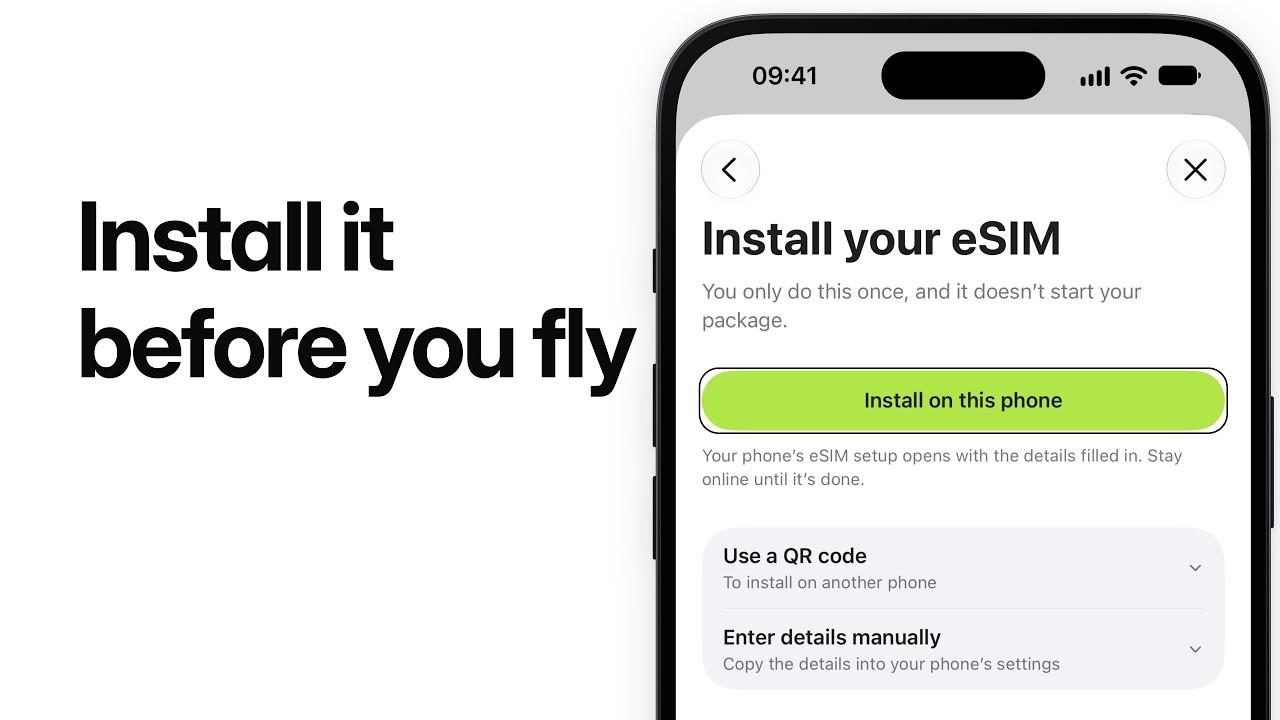
Instale enquanto ainda tem internet — em casa ou no Wi-Fi. Abra o link “Acesso ao seu eSIM” do e-mail da onesim ou entre no app da onesim. Instalar não inicia o seu pacote.
Escolha uma forma de instalação
No iPhone, o caminho mais rápido é a instalação direta pelo app da onesim: toque em “Install eSIM”. Pelo site, você pode ler o código QR com a câmera de outro dispositivo ou copiar os dados manuais.
Adicione o eSIM nas configurações do telefone
Se não estiver usando a instalação direta: abra “Settings” › “Cellular” › “Add eSIM” e escolha “Use QR Code” ou “Enter Details Manually”. Cole o endereço SM-DP+ e o código de ativação exatamente como aparecem.
Dê um nome à linha e mantenha o seu SIM de origem como principal
Quando for pedido, chame a nova linha de “Travel” ou “onesim”. Deixe o seu SIM de sempre como “Primary” para chamadas e mensagens — a onesim é só de dados.
Deixe o roaming de dados desligado até chegar
O seu pacote começa na primeira vez que a linha da onesim se conecta no seu destino. Mantenha “Data Roaming” desligado na linha da onesim até chegar e depois siga “Conectar quando você chegar”.